
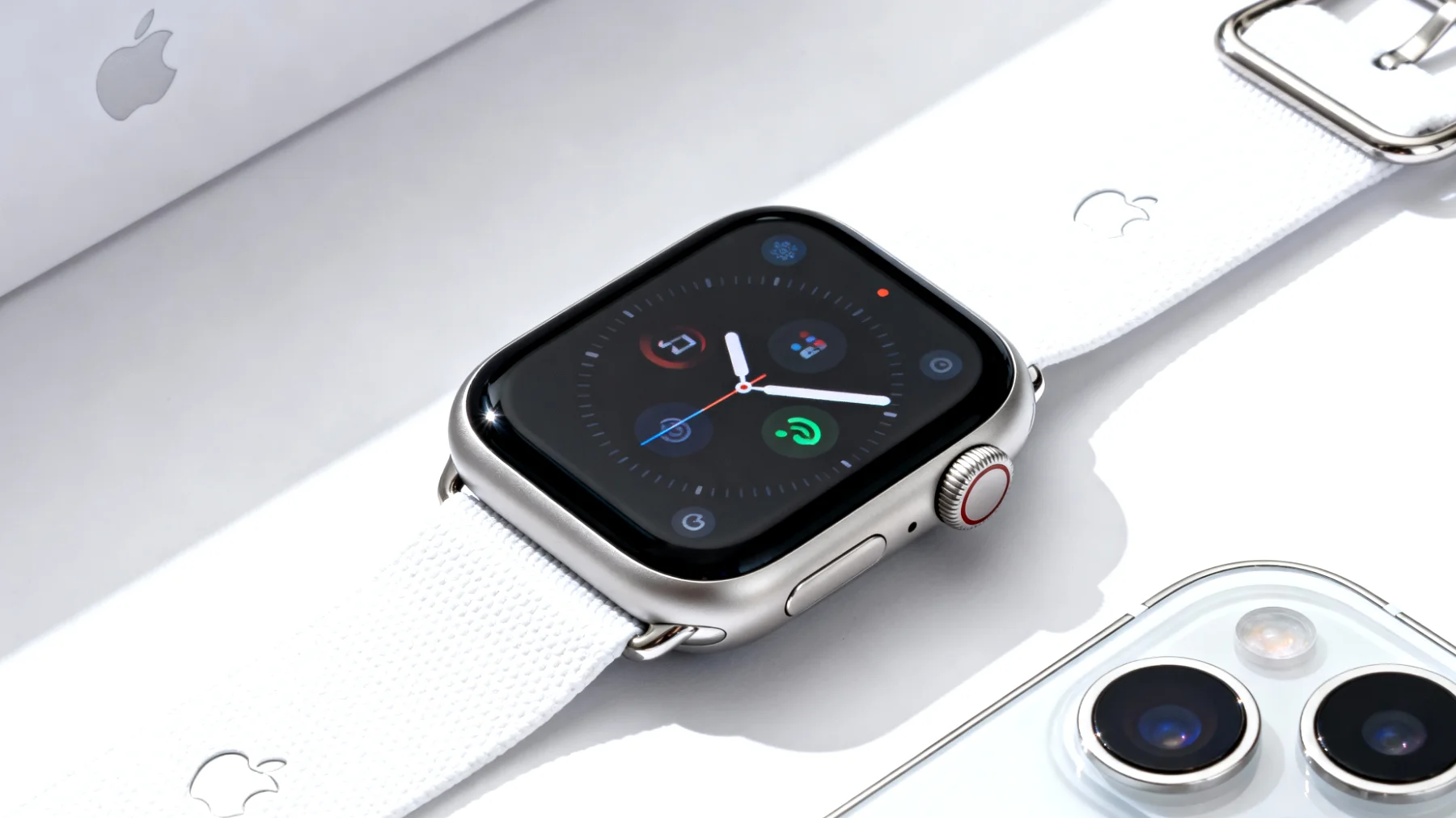
Die Apple Watch ist längst mehr als nur eine clevere Spielerei am Handgelenk – sie ist für viele zum unverzichtbaren Gesundheitsbegleiter geworden. Doch was passiert, wenn du dein iPhone wechselst oder zurücksetzen musst und plötzlich merkst, dass Monate oder sogar Jahre an Gesundheitsdaten, Trainingsstatistiken und Herzfrequenzmessungen einfach verschwunden sind? Genau dieses Szenario erleben erschreckend viele Nutzer, und der Grund dafür liegt oft in der Art und Weise, wie Backups erstellt werden.
Warum verschwinden meine Apple Watch Daten beim Wiederherstellen?
Die Antwort ist komplex: Apple Watch Daten werden als Teil des iPhone-Backups gesichert, doch die Art der Sicherung spielt eine entscheidende Rolle. Alle installierten Apps und deren individuelle Einstellungen werden gespeichert, sodass nach einer Wiederherstellung nicht jede Anwendung neu konfiguriert werden muss. Auch die Anordnung der Apps auf dem Homescreen und persönliche Zifferblatt-Designs bleiben erhalten.
Allerdings gibt es Ausnahmen: Bestimmte sensible Informationen wie Kreditkarten für Apple Pay, der Aktivitätscode sowie die Kopplungsinformationen für Bluetooth-Geräte werden aus Sicherheitsgründen grundsätzlich nicht im Backup gespeichert. Bei den Gesundheitsdaten der Health-App ist die Situation besonders zu beachten: Diese werden Gesundheitsdaten in iCloud abgelegt und für die Übertragung sowie Speicherung verschlüsselt.
Der Unterschied zwischen iCloud und lokalen Backups
Wenn du dein iPhone über iCloud sicherst, wird das Backup der Apple Watch automatisch als Teil des iPhone-Backups in iCloud gespeichert. Voraussetzung dafür ist, dass das iPhone-Backup aktiv ist. Apple bietet standardmäßig 5 GB kostenlosen Speicherplatz, der auf bis zu 50 GB erweitert werden kann.
Bei iCloud-Backups werden die Gesundheitsdaten verschlüsselt übertragen und gespeichert. Allerdings musst du die Synchronisation der Gesundheitsdaten in den iCloud-Einstellungen separat aktivieren. Viele Nutzer übersehen diesen Schritt und wundern sich dann, warum ihre Trainingsdaten nicht verfügbar sind.
Lokale Backups über iTunes oder den Finder bieten eine Alternative für Nutzer, die nicht auf iCloud-Speicher angewiesen sein möchten. Hier gibt es die Möglichkeit, Backups zu verschlüsseln, was zusätzliche Datentypen einschließt.
So sicherst du deine Apple Watch Daten vollständig
iCloud-Backup richtig einrichten
Für ein vollständiges iCloud-Backup deiner Apple Watch Daten gehst du in die Einstellungen deines iPhones. Unter deinem Namen findest du den Bereich iCloud. Stelle sicher, dass das iCloud-Backup aktiviert ist. Besonders wichtig: Prüfe in den iCloud-Einstellungen, ob die Health-App für die Synchronisation aktiviert ist. Ohne diesen Schritt werden deine Gesundheits- und Fitnessdaten nicht in iCloud gesichert.
Die Daten der Health-App werden dann verschlüsselt in iCloud abgelegt. Das bedeutet, dass sie sowohl bei der Übertragung als auch bei der Speicherung geschützt sind. Nach einem Gerätewechsel oder einer Wiederherstellung stehen dir alle Trainingseinheiten, Herzfrequenzmessungen und Aktivitätsverläufe wieder zur Verfügung.
Lokale verschlüsselte Backups erstellen
Wer lokale Backups bevorzugt, sollte die Verschlüsselungsoption nutzen. Auf dem Mac mit macOS Catalina oder neuer verbindest du dein iPhone per Kabel und öffnest den Finder. In der Seitenleiste erscheint dein iPhone unter Standorte. Im Hauptfenster findest du den Bereich Backups, wo du die Option für lokales verschlüsseltes Backup aktivieren kannst.
Bei älteren macOS-Versionen oder auf Windows-PCs kommt iTunes zum Einsatz. Nach dem Verbinden des iPhones klickst du auf das iPhone-Symbol und findest im Backup-Bereich die entsprechende Verschlüsselungsoption.
Typische Szenarien, wo Datenverlust zum Problem wird
Die Konsequenzen fehlender oder unvollständiger Backups zeigen sich meist in ungünstigen Momenten. Ein klassischer Fall: Du holst dir ein neues iPhone und freust dich auf das frische Gerät. Nach der Wiederherstellung funktioniert zunächst alles, doch dann stellst du fest, dass deine Apple Watch keine Trainingshistorie mehr anzeigt. Die Aktivitätsringe starten bei null, monatelange Fortschritte sind verschwunden.
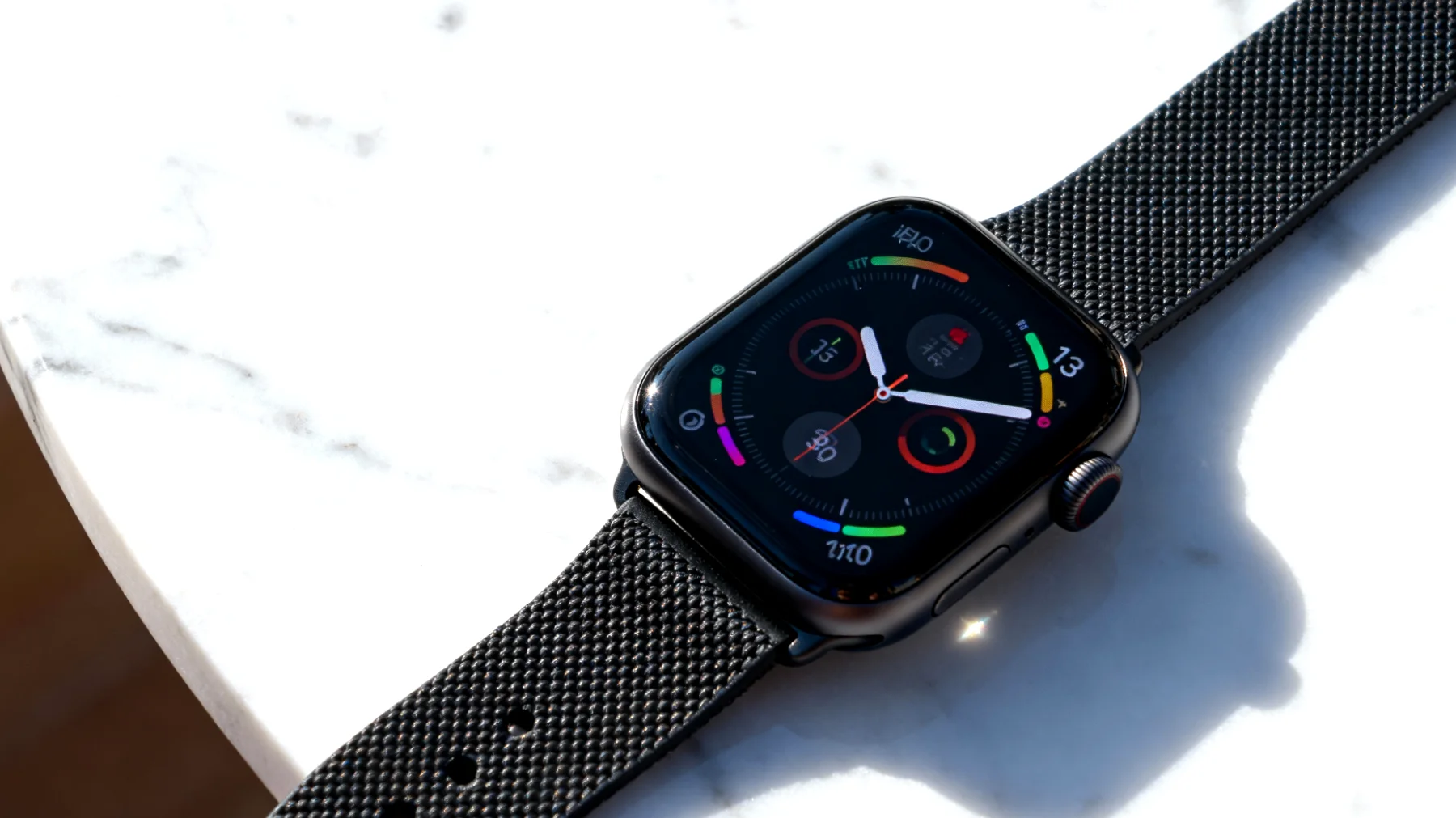
Besonders ärgerlich wird es bei medizinischer Nutzung. Viele Menschen verwenden die Apple Watch zur Überwachung ihrer Herzgesundheit oder zur Dokumentation von Aktivitätsmustern. Von Trainingseinheiten über Herzfrequenzmessungen bis hin zu persönlichen Einstellungen – diese Informationen gehen bei einem Gerätewechsel oder technischen Defekt verloren, wenn kein funktionierendes Backup existiert.
Ein weiteres Szenario betrifft Software-Probleme. Manchmal ist ein komplettes Zurücksetzen des iPhones nötig, um hartnäckige Bugs zu beseitigen. Wer dann kein vollständiges Backup hat, steht vor einem frustrierenden Datenverlust.
Prüfe jetzt deine Backup-Einstellungen
Falls du unsicher bist, ob deine Daten vollständig gesichert werden, solltest du die Einstellungen überprüfen. Bei iCloud-Backups gehst du in die iPhone-Einstellungen, tippst auf deinen Namen und dann auf iCloud. Dort siehst du, ob das Backup aktiviert ist und welche Apps eingeschlossen sind. Besonders wichtig: Prüfe, ob die Health-App in der Liste erscheint und aktiviert ist.
Bei lokalen Backups über Finder oder iTunes kannst du in den Backup-Einstellungen deines iPhones sehen, wann das letzte Backup erstellt wurde und ob die Verschlüsselung aktiviert ist.
Was du bei der Wiederherstellung beachten musst
Bei der Wiederherstellung aus einem Backup ist die Reihenfolge wichtig. Stelle zunächst dein iPhone aus dem Backup wieder her. Die Apple Watch wird dann automatisch erkannt und kann mit den gesicherten Daten wiederhergestellt werden. Wenn du die Health-Synchronisation in iCloud aktiviert hast, werden die Gesundheitsdaten nach der Anmeldung automatisch geladen.
Denke daran, dass bestimmte Informationen aus Sicherheitsgründen nie im Backup gespeichert werden. Apple Pay Karten müssen neu hinzugefügt werden, ebenso wie der Aktivitätscode und Bluetooth-Kopplungen. Das ist eine bewusste Sicherheitsmaßnahme, um deine sensiblen Daten zu schützen.
Zusätzliche Vorteile verschlüsselter Datensicherung
Die Verschlüsselung deiner Backup-Daten bietet nicht nur Schutz für Apple Watch Informationen. Aus Sicherheitsperspektive ist sie generell empfehlenswert. Sollte jemand physischen Zugriff auf deine Backup-Dateien oder deinen iCloud-Account erhalten, sind verschlüsselte Daten deutlich besser geschützt.
Für Apple Watch Besitzer, die über Monate oder Jahre ihre Aktivitäten dokumentieren, ist eine vollständige Datensicherung unerlässlich. Die Geräte werden zunehmend zu persönlichen Gesundheitsassistenten, deren Langzeitdaten wertvoll für die eigene Fitness-Entwicklung oder sogar für medizinische Zwecke sein können.
Praktische Tipps für dauerhaften Datenschutz
Gewöhne dir an, regelmäßig zu überprüfen, ob deine Backups aktuell sind. Bei iCloud-Backups geschieht dies normalerweise automatisch, wenn dein iPhone mit WLAN verbunden und am Stromnetz angeschlossen ist. Dennoch lohnt sich ein gelegentlicher Blick in die Einstellungen, um sicherzugehen.
Bei lokalen Backups solltest du einen festen Rhythmus etablieren, etwa vor jedem iOS-Update oder einmal monatlich. So stellst du sicher, dass deine Daten immer aktuell gesichert sind.
Die Einrichtung einer vollständigen Backup-Strategie kostet wenige Minuten, kann aber Jahre an wertvollen Gesundheits- und Aktivitätsdaten retten. Gerade weil die Apple Watch immer stärker zum persönlichen Gesundheitsbegleiter wird, wäre es fahrlässig, auf durchdachten Datenschutz zu verzichten. Prüfe noch heute deine Backup-Einstellungen und stelle sicher, dass deine Daten vollständig gesichert werden.
Inhaltsverzeichnis