
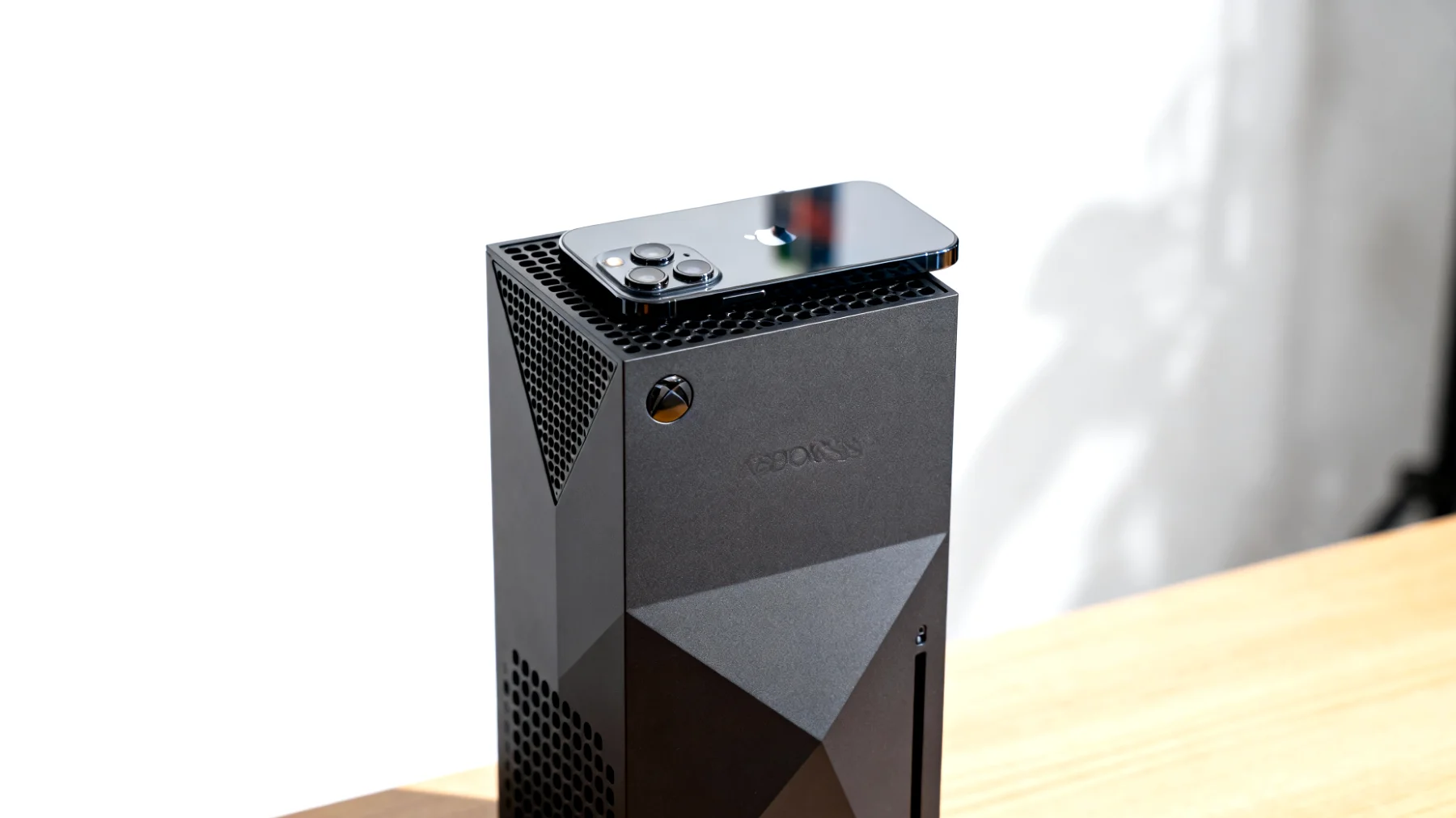
Die Xbox Series X/S hat sich als Gaming-Kraftpaket etabliert, doch viele Spieler nutzen eine ihrer praktischsten Funktionen nicht: die Cloud-Speicherung für Screenshots und Spielaufnahmen. Wer kennt es nicht – da schießt man den perfekten Screenshot von seinem Lieblingsspiel oder nimmt einen epischen Gameplay-Moment auf, und irgendwann ist der interne Speicher rappelvoll. Dabei lässt sich mit der richtigen Konfiguration wertvoller Speicherplatz auf der Konsole sparen und eure Gaming-Highlights werden auf allen Geräten zugänglich.
Wertvollen Konsolenspeicher intelligent nutzen
Die Xbox Series X/S bietet mit ihrer schnellen SSD beeindruckende Ladezeiten, doch der verfügbare Speicherplatz ist kostbar. Moderne Blockbuster wie Call of Duty oder Starfield belegen oft über 100 GB, da bleibt wenig Raum für eine wachsende Sammlung von Screenshots und Clips. Die Cloud-Speicherung schafft hier Abhilfe und bietet zusätzliche Vorteile: Ihr könnt eure besten Momente direkt vom Smartphone aus teilen, am PC bearbeiten oder als Backup sichern, falls die Konsole einmal streikt.
Die 90-Tage-Regel kennen und beachten
Hier kommt eine wichtige Information, die viele Gamer überrascht: Spielclips und Screenshots, die ihr ins Xbox-Netzwerk hochladet, werden nach 90 Tagen automatisch gelöscht. Diese Zeitbegrenzung gilt für alle Inhalte, die in der Xbox-Cloud gespeichert sind. Wer seine Gaming-Momente dauerhaft behalten möchte, muss sie rechtzeitig auf externe Speichermedien oder OneDrive sichern. Die 90-Tage-Frist ist nicht verhandelbar – nach Ablauf sind die Dateien unwiederbringlich verloren.
Diese Regelung macht deutlich, warum eine durchdachte Backup-Strategie so wichtig ist. Das Xbox-Netzwerk dient primär als temporärer Speicher zum schnellen Teilen und Zugreifen, nicht als Langzeitarchiv für eure gesamte Gaming-Historie. Microsoft arbeitet allerdings an einer erweiterten OneDrive-Integration, die aktuell im Xbox Insider-Programm getestet wird und künftig eine dauerhafte Speicherung ermöglichen soll.
Was ihr für die Cloud-Synchronisation braucht
Bevor ihr loslegt, solltet ihr sicherstellen, dass einige Grundvoraussetzungen erfüllt sind. Zunächst benötigt ihr ein aktives Microsoft-Konto, das mit eurer Xbox verknüpft ist. Ein OneDrive-Konto ist automatisch Teil eures Microsoft-Kontos und bietet im Basispaket kostenlosen Cloud-Speicher. Für passionierte Content-Creator kann ein Microsoft 365-Abonnement sinnvoll sein, das mit deutlich mehr Speicherplatz aufwartet.
Eine stabile Internetverbindung ist ebenfalls wichtig, da die Uploads im Hintergrund erfolgen. Die Xbox lädt die Dateien automatisch hoch, wenn die Konsole im Standby-Modus ist oder ihr gerade nicht spielt – so wird eure Bandbreite während intensiver Gaming-Sessions nicht beeinträchtigt. Die Zwei-Faktor-Authentifizierung für euer Microsoft-Konto sollte aktiviert sein, um eure Inhalte und digitalen Käufe zu schützen.
Schritt für Schritt zur Cloud-Speicherung
Einstellungen öffnen und navigieren
Drückt auf eurem Xbox-Controller die Xbox-Taste, um das Guide-Menü zu öffnen. Navigiert dann zum Zahnrad-Symbol, um die Systemeinstellungen aufzurufen. Alternativ könnt ihr auch über das Hauptmenü zu den Einstellungen navigieren – welchen Weg ihr wählt, ist reine Geschmackssache. In den Einstellungen findet ihr unter Voreinstellungen den Menüpunkt Aufnahmen und Freigaben. Hier verstecken sich alle wichtigen Optionen für Screenshots und Videoclips.
Upload-Optionen konfigurieren
Klickt euch durch bis zum Unterpunkt Aufnahmen, wo ihr verschiedene Parameter einstellen könnt. Dieser Bereich ist das Kontrollzentrum für alle eure Gaming-Inhalte. Sucht nach den Upload-Optionen für eure Aufnahmen. Standardmäßig können Inhalte ins Xbox-Netzwerk hochgeladen werden, wo sie für 90 Tage verfügbar bleiben. Hier könnt ihr festlegen, ob Screenshots, Videos oder beides automatisch hochgeladen werden sollen.
Ein praktisches Feature: Ihr könnt wählen, ob die Uploads ausschließlich über WLAN oder auch über kabelgebundene Verbindungen erfolgen sollen. Bei begrenztem Datenvolumen ist die WLAN-Option die klügere Wahl. Die Aktivierung dauert nur wenige Sekunden – einmal eingerichtet, läuft alles automatisch im Hintergrund.
Aufnahmequalität optimal einstellen
Die Xbox Series X/S ermöglicht es euch, die Qualität der hochgeladenen Inhalte zu bestimmen. Während Screenshots in ihrer vollen Auflösung gesichert werden, habt ihr bei Videos die Wahl zwischen verschiedenen Qualitätsstufen. Höhere Qualität bedeutet naturgemäß größere Dateien, was bei begrenztem Speicherplatz schnell zum Problem werden kann. Findet hier die Balance zwischen Bildqualität und verfügbarem Speicher.
Für Casual-Gamer, die Clips hauptsächlich auf dem Smartphone anschauen oder in sozialen Medien teilen, reicht eine mittlere Qualitätsstufe völlig aus. Content-Creator sollten hingegen die höchste verfügbare Qualität wählen und die Clips dann rechtzeitig auf leistungsfähigere Speicherlösungen übertragen. Bedenkt dabei immer die 90-Tage-Frist und plant entsprechend voraus.
Auf eure Inhalte von überall zugreifen
Nachdem ihr Inhalte hochgeladen habt, könnt ihr über verschiedene Wege darauf zugreifen. Die Xbox-App für iOS und Android bietet direkten Zugriff auf eure Gaming-Aufnahmen und macht das Teilen in sozialen Medien zum Kinderspiel. Vom PC aus erreicht ihr eure Clips über die Xbox-App oder den Webbrowser, indem ihr euch mit eurem Microsoft-Konto anmeldet.
Ein oft übersehener Vorteil: Ihr könnt die Dateien am PC mit professionellen Videobearbeitungsprogrammen öffnen, Montagen erstellen und dann direkt auf YouTube oder Twitch hochladen. Die Cloud dient somit als Brücke zwischen Konsole und Creator-Workflow. Besonders praktisch ist diese Lösung, wenn ihr unterwegs einen coolen Moment mit Freunden teilen wollt – einfach die App öffnen, Clip auswählen und versenden.
Spielstände automatisch sichern
Neben Screenshots und Videos speichert die Xbox auch Spielstände automatisch in der Cloud. Diese Funktion ist kostenlos und ermöglicht es euch, auf verschiedenen Konsolen weiterzuspielen. In der Spielverwaltung findet ihr unter Gespeicherte Daten die Option zur manuellen Synchronisation mit der Cloud. Hier könnt ihr überprüfen, ob alle wichtigen Speicherstände gesichert sind.
Die Cloud-Speicherung für Spielstände unterliegt nicht der 90-Tage-Regel und bleibt dauerhaft erhalten, solange euer Microsoft-Konto aktiv ist. Das macht sie zur zuverlässigsten Backup-Lösung für euren Spielfortschritt. Besonders bei langen RPGs oder Aufbauspielen mit hunderten Spielstunden ist diese automatische Sicherung Gold wert.
Effektive Backup-Strategie entwickeln
Mit aktivierter Cloud-Speicherung solltet ihr eine feste Routine entwickeln. Geht regelmäßig in die Medienbibliothek und überprüft, welche Inhalte bereits hochgeladen wurden. Wichtige Clips und Screenshots solltet ihr innerhalb der 90-Tage-Frist auf externe Festplatten oder andere Cloud-Dienste zur Langzeitarchivierung kopieren.
Ein bewährter Workflow: Markiert besonders wichtige Aufnahmen sofort nach dem Hochladen und erstellt euch eine monatliche Erinnerung, diese dauerhaft zu sichern. So geht garantiert nichts verloren, und ihr nutzt das Xbox-Netzwerk als praktischen Zwischenspeicher, ohne euch auf dessen temporären Charakter verlassen zu müssen. Viele Gamer erstellen sich einen eigenen Ordner auf einer externen Festplatte oder nutzen zusätzlich Google Drive oder Dropbox für ihre Gaming-Highlights.
Häufige Probleme schnell lösen
Manchmal funktioniert der automatische Upload nicht wie gewünscht. Überprüft in diesem Fall zunächst eure Internetverbindung und stellt sicher, dass die Xbox vollständig mit dem Microsoft-Konto verbunden ist. Ein Neustart der Konsole kann Wunder wirken, wenn die Synchronisation hängt. Drückt dazu einfach länger die Xbox-Taste am Controller, wählt Konsole ausschalten und startet nach einigen Sekunden neu.
Falls Inhalte nicht hochgeladen werden, kann auch der Speicherplatz im Xbox-Netzwerk erschöpft sein. Räumt dann ältere Aufnahmen auf, um Platz für neue zu schaffen. Vergesst nicht, wichtige Dateien vorher anderweitig zu sichern. Ein voller Cloud-Speicher blockiert automatisch weitere Uploads, bis ihr Platz schafft.
Workflows für Content-Creator optimieren
Streamer und YouTuber haben oft spezielle Anforderungen. Die Cloud-Integration ist praktisch, doch für professionelle Zwecke könnt ihr zusätzlich die Xbox-App auf dem PC nutzen, um Clips mit höherer Bitrate direkt über USB zu übertragen. Die Cloud-Lösung funktioniert dann als Backup-System, während ihr mit den Originaldateien in voller Qualität arbeitet.
Für Content-Creator empfiehlt sich ein hybrides System: Nutzt das Xbox-Netzwerk für schnelles Teilen und erste Sichtungen, ladet aber alle verwendbaren Clips innerhalb weniger Tage auf eure Arbeitsstation herunter. So kombiniert ihr die Bequemlichkeit der Cloud mit der Sicherheit lokaler Backups. Professionelle Creator sollten außerdem in ein NAS-System oder eine größere externe SSD investieren, um ihre wachsende Bibliothek langfristig zu verwalten.
Datenschutz im Blick behalten
Eure Gaming-Aufnahmen landen in eurem persönlichen Cloud-Bereich und sind standardmäßig privat. Niemand außer euch hat Zugriff darauf, es sei denn, ihr teilt die Dateien bewusst. Dennoch solltet ihr darauf achten, keine sensiblen Informationen in Screenshots oder Videos versehentlich festzuhalten – etwa Kreditkartendetails, persönliche Chats oder andere private Daten, die im Hintergrund sichtbar sein könnten.
Die Privatsphäre-Einstellungen eures Microsoft-Kontos solltet ihr regelmäßig überprüfen. Hier könnt ihr festlegen, wer eure geteilten Inhalte sehen darf und ob andere Spieler auf eure Aufnahmen zugreifen können. Besonders bei jüngeren Gamern ist es wichtig, diese Einstellungen restriktiv zu halten und die Kontrolle zu behalten.
Gaming-Momente intelligent verwalten
Die Kombination aus Cloud-Speicherung und bewusstem Dateienmanagement verwandelt eure Xbox Series X/S in eine praktische Content-Station. Der Schlüssel liegt darin, die 90-Tage-Beschränkung ernst zu nehmen und rechtzeitig zu handeln. Erstellt euch ein System aus regelmäßigen Überprüfungen, dauerhaften Backups für wichtige Inhalte und nutzt die Cloud als das, was sie ist: ein praktischer temporärer Speicher mit automatischer Synchronisation.
Die Einrichtung der Cloud-Funktionen dauert nur wenige Minuten und läuft danach vollautomatisch. Mit der richtigen Strategie habt ihr eure besten Gaming-Momente griffbereit und müsst euch keine Sorgen über verlorene Screenshots machen. Die kommende OneDrive-Integration wird den Prozess künftig noch weiter vereinfachen, doch schon jetzt bietet die Xbox Series X/S alle Werkzeuge, die ihr für professionelles Content-Management braucht.
Inhaltsverzeichnis