
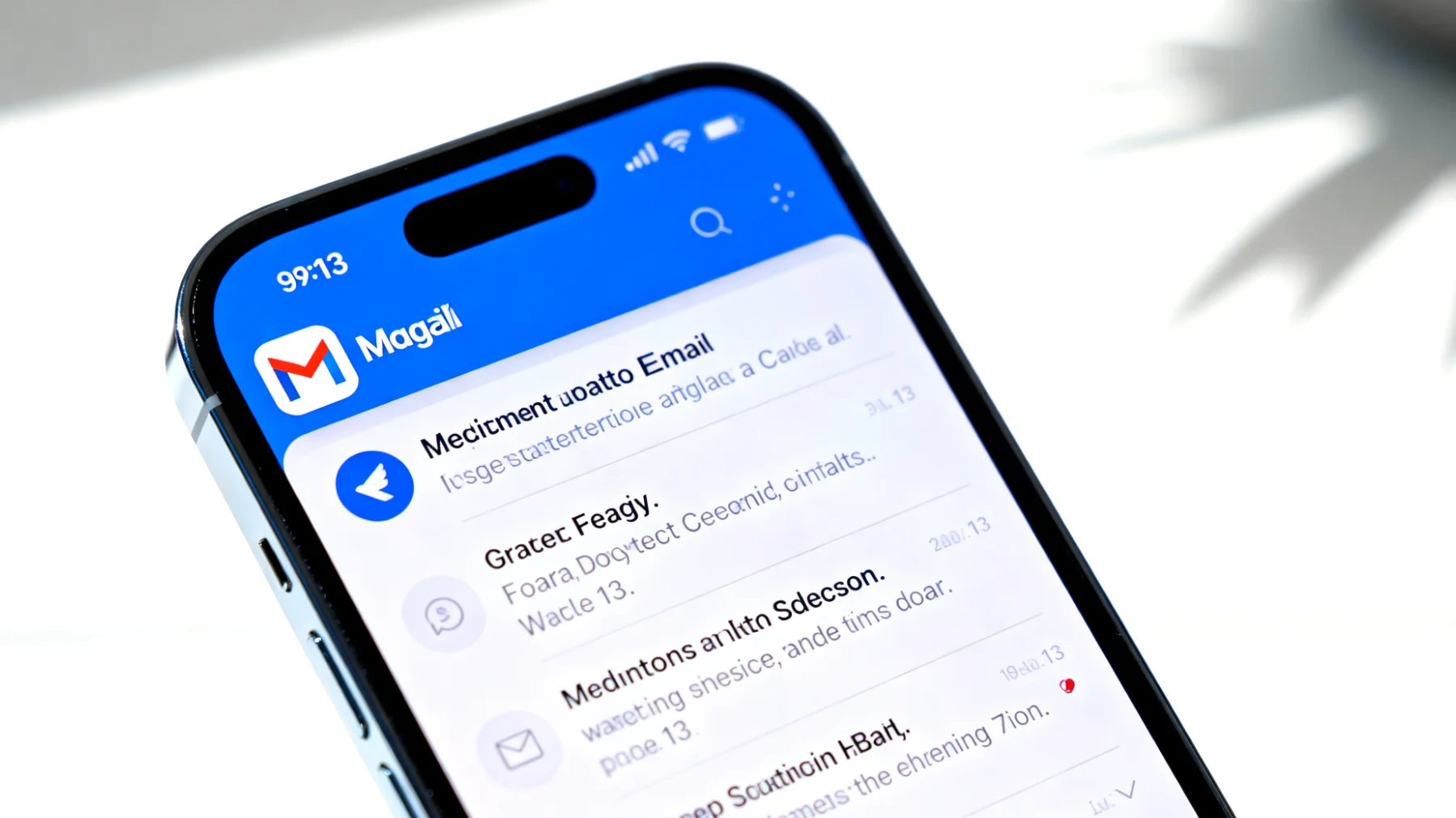
Viele von uns verbringen täglich Stunden in unserem E-Mail-Postfach, und dabei fällt oft erst abends auf, wie anstrengend der grelle weiße Hintergrund für die Augen sein kann. Gmail bietet seit einiger Zeit eine elegante Lösung für dieses Problem: den Dark Mode. Was jedoch wichtig zu verstehen ist: Die Aktivierung dieser Funktion erfordert einige bewusste Schritte, auch wenn euer Betriebssystem bereits im dunklen Modus läuft.
Wie der Dark Mode in Gmail wirklich aktiviert wird
Anders als man vielleicht erwarten würde, übernimmt Gmail nicht automatisch die Systemeinstellungen eures Geräts. Ihr müsst den dunklen Modus in Gmail selbst aktivieren, unabhängig davon, ob euer Smartphone oder Computer bereits im Dark Mode läuft. Diese manuelle Einstellung mag auf den ersten Blick umständlich wirken, gibt euch aber die Kontrolle darüber, wie genau eure E-Mail-Anwendung aussehen soll.
Der Vorteil dieser separaten Steuerung liegt darin, dass ihr Gmail nach euren persönlichen Vorlieben gestalten könnt. Manche Nutzer bevorzugen beispielsweise ein dunkles Betriebssystem, möchten ihre E-Mails aber lieber auf hellem Hintergrund lesen. Andere wünschen sich genau das Gegenteil. Die manuelle Einstellung ermöglicht diese Flexibilität.
Schritt-für-Schritt-Anleitung für alle Plattformen
Gmail im Browser aktivieren
Die Webversion von Gmail macht es euch relativ einfach, zum dunklen Design zu wechseln. Öffnet Gmail in eurem Browser und klickt oben rechts auf das Zahnrad-Symbol. Wählt dort den Menüpunkt für Designs oder Themes aus. In der erscheinenden Übersicht findet ihr die Option für den Dark Mode, die ihr mit einem Klick aktivieren könnt. Die Einstellung wird sofort übernommen und synchronisiert sich mit eurem Google-Konto, sodass sie auf allen Geräten gilt, auf denen ihr die Webversion nutzt.
Diese Einstellung funktioniert in allen gängigen Browsern wie Chrome, Firefox, Safari und Edge. Ihr müsst sie nur einmal vornehmen, danach bleibt Gmail auf allen Computern dunkel, auf denen ihr euch in eurem Browser anmeldet.
Gmail auf Android einrichten
Android-Nutzer finden die entsprechende Einstellung direkt in der Gmail-App. Tippt auf die drei horizontalen Linien oben links, um das Menü zu öffnen. Scrollt nach unten zu den Einstellungen und wählt dort den Punkt für allgemeine Einstellungen aus. Hier findet ihr die Option für das Design oder Theme. Nach einem Tipp darauf könnt ihr zwischen hell, dunkel und systemabhängig wählen.
Besonders praktisch ist die systemabhängige Option: Wenn ihr diese wählt und gleichzeitig in eurem Android-System den automatischen Wechsel basierend auf der Tageszeit aktiviert habt, passt sich Gmail entsprechend an. Android bietet diese Funktion ab Version 10 an. Bei älteren Android-Versionen steht die Dark-Mode-Funktion in Gmail möglicherweise nicht zur Verfügung oder ist eingeschränkt.
Gmail auf iOS konfigurieren
iPhone- und iPad-Besitzer gehen ähnlich vor wie Android-Nutzer. Öffnet die Gmail-App und tippt auf das Menü-Symbol mit den drei Linien. Navigiert zu den Einstellungen und sucht dort nach der Theme-Option. Auch hier habt ihr die Wahl zwischen hell, dunkel und der Anpassung an die Systemeinstellungen.
Wenn ihr die systemabhängige Einstellung wählt, richtet sich Gmail nach den iOS-Einstellungen, die ihr unter Anzeige und Helligkeit findet. iOS ermöglicht ebenfalls eine automatische Umschaltung basierend auf der Tageszeit oder dem Sonnenstand. Diese Systemfunktion sorgt dann dafür, dass nicht nur Gmail, sondern auch alle anderen kompatiblen Apps einheitlich wechseln.
Warum diese manuelle Einstellung notwendig ist
Die Notwendigkeit, den Dark Mode in Gmail explizit zu aktivieren, hat praktische Gründe. Nicht alle Nutzer möchten, dass ihre Apps automatisch dem Systemdesign folgen. Manche Menschen arbeiten lieber mit unterschiedlichen Einstellungen für verschiedene Anwendungen, je nachdem, welche Aufgabe sie gerade erledigen.
Zudem ermöglicht die separate Steuerung eine feinere Abstimmung. Ihr könnt beispielsweise euer Smartphone tagsüber im hellen Modus nutzen, Gmail aber permanent dunkel halten, weil ihr die App hauptsächlich abends verwendet. Diese Flexibilität wäre bei einer rein automatischen Übernahme der Systemeinstellungen nicht gegeben.
Praktische Vorteile des dunklen Modus
Der Dark Mode bietet mehr als nur eine optische Veränderung. Bei AMOLED-Displays können dunkle Interfaces tatsächlich spürbare Energieeinsparungen bringen. Der Grund: Bei dieser Display-Technologie werden schwarze Pixel nicht beleuchtet, was den Stromverbrauch deutlich senkt. Bei einem durchschnittlichen Smartphone mit AMOLED-Display lässt sich die Akkulaufzeit merklich verlängern, wenn ihr viel Zeit in Gmail verbringt.
Für LCD-Displays fällt dieser Effekt allerdings deutlich geringer aus, da hier die Hintergrundbeleuchtung unabhängig von der Farbe der Pixel aktiv bleibt. Dennoch berichten viele Nutzer von LCD-Geräten, dass sie den dunklen Modus als angenehmer für die Augen empfinden, besonders bei längerem Arbeiten oder in Umgebungen mit wenig Licht.
Wenn der Dark Mode nicht funktioniert
Manchmal will Gmail partout nicht dunkel werden, obwohl ihr die Einstellung aktiviert habt. In solchen Fällen helfen meist diese Schritte:
- App-Update prüfen: Veraltete Gmail-Versionen unterstützen den Dark Mode möglicherweise noch nicht vollständig oder haben Fehler bei der Darstellung
- Cache leeren: Sowohl in der App als auch im Browser können veraltete Daten die korrekte Darstellung verhindern
- Neuanmeldung: Manchmal hilft es, sich aus Gmail ab- und wieder anzumelden, damit die Einstellungen neu geladen werden
- Geräteneustart: Ein simpler Neustart kann Wunder wirken, wenn die App die Einstellungen nicht richtig übernimmt
Alternative Lösungen für spezielle Anforderungen
Wer Gmail im Browser nutzt und zusätzliche Anpassungsmöglichkeiten wünscht, kann auf Browser-Erweiterungen zurückgreifen. Add-ons wie Dark Reader für Chrome oder Firefox erzwingen einen Dark Mode für beliebige Websites, auch wenn diese ihn nicht nativ unterstützen. Diese Lösungen arbeiten mit automatischen Anpassungen der Farben und können praktisch sein, wenn ihr viele verschiedene Webseiten regelmäßig im dunklen Modus nutzen möchtet.
Allerdings erreichen solche Erweiterungen nicht immer die Qualität des nativen Dark Modes von Gmail. Gelegentlich können Schriftarten schwerer lesbar werden oder Bilder verfremdet wirken. Für die bestmögliche Darstellung empfiehlt sich daher die Aktivierung des offiziellen Dark Modes direkt in den Gmail-Einstellungen.
Tipps für die optimale Nutzung
Die Wahl zwischen hellem und dunklem Modus hängt stark von euren persönlichen Arbeitsgewohnheiten und der Umgebung ab. In hell erleuchteten Büros oder bei Tageslicht bietet der klassische helle Modus oft bessere Lesbarkeit und stärkere Kontraste. In abgedunkelten Räumen oder am Abend schont der dunkle Modus hingegen die Augen und wirkt weniger grell.
Eine gute Strategie ist die Nutzung der systemabhängigen Einstellung in Kombination mit der automatischen Umschaltung eures Betriebssystems. So wechselt Gmail entsprechend der Tageszeit mit, ohne dass ihr ständig manuell eingreifen müsst. Die initiale Einrichtung dauert nur wenige Minuten, danach läuft alles automatisch.
Google arbeitet kontinuierlich an der Verbesserung des Dark Modes. Neuere Versionen zeigen feinere Abstufungen und bessere Kontraste, die das Lesen erleichtern. Auch die Darstellung von Bildern und Anhängen in E-Mails wurde optimiert, sodass diese im dunklen Modus weder überstrahlen noch zu dunkel erscheinen.
Für alle, die Gmail täglich nutzen, lohnt sich definitiv das Experimentieren mit den verschiedenen Einstellungsmöglichkeiten. Die Umstellung ist schnell gemacht und kann sowohl den Nutzungskomfort als auch bei AMOLED-Geräten die Akkulaufzeit merklich verbessern. Dank der Synchronisation über euer Google-Konto müsst ihr die Einstellung nur einmal vornehmen und habt sie dann auf allen Geräten verfügbar.
Inhaltsverzeichnis