
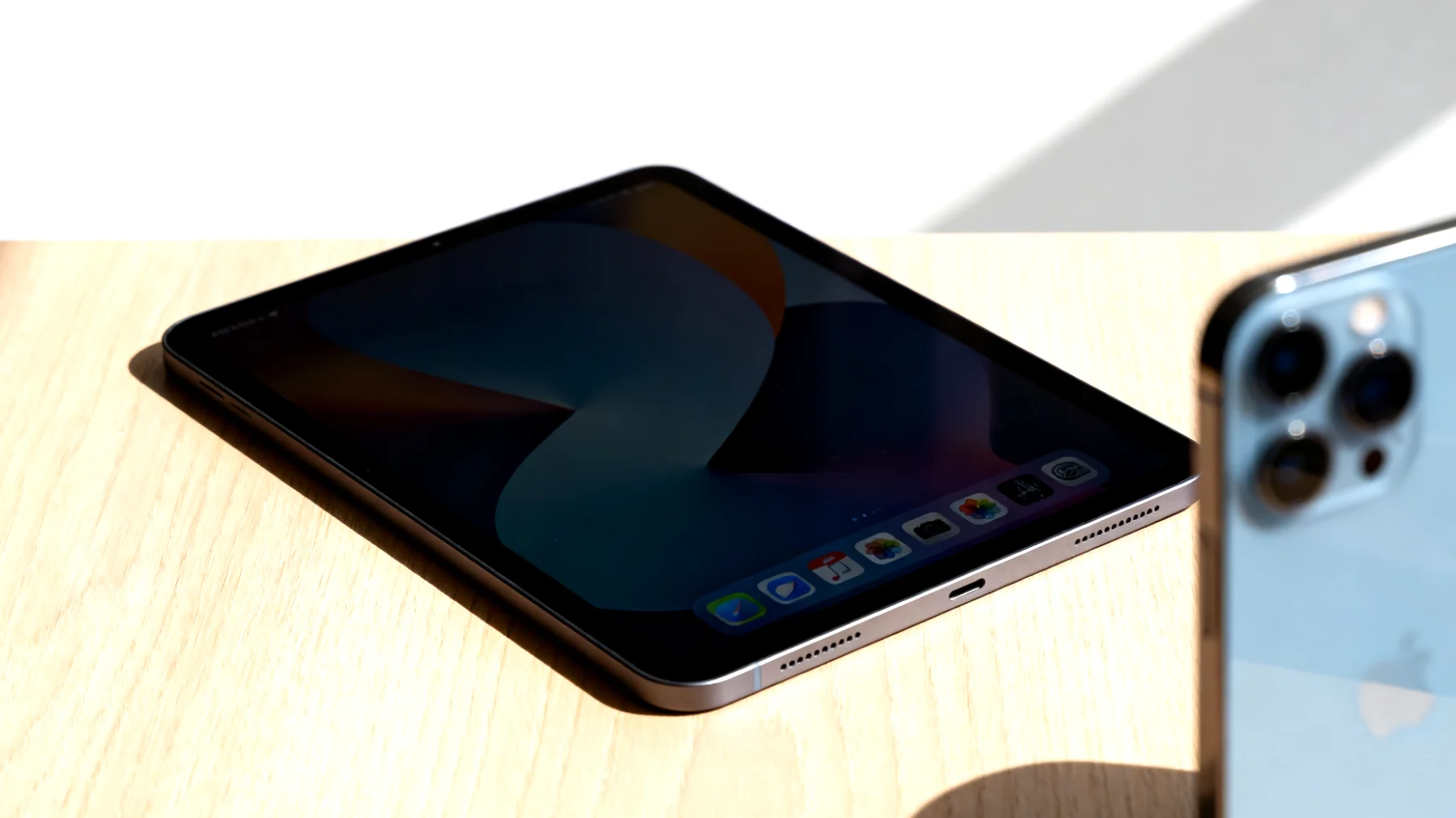
Wer sein iPad wirklich ausreizen möchte, sollte sich mit den versteckten Multitasking-Funktionen von Safari vertraut machen. Eine der praktischsten – und gleichzeitig am wenigsten bekannten – Funktionen ist die Möglichkeit, zwei Safari-Fenster im Split View nebeneinander zu nutzen. Das klingt zunächst unspektakulär, eröffnet aber völlig neue Arbeitsweisen: Produktvergleiche, parallele Recherchen oder das Lesen von Artikeln während eines Video-Calls werden plötzlich zum Kinderspiel.
Warum zwei Safari-Fenster besser sind als Tabs
Die meisten iPad-Nutzer kennen das klassische Tab-System in Safari. Man öffnet mehrere Tabs und wechselt zwischen ihnen hin und her. Doch dieser Workflow hat einen entscheidenden Nachteil: Man kann immer nur eine Webseite gleichzeitig sehen. Genau hier setzt der Split View mit zwei separaten Safari-Fenstern an. Statt ständig zwischen Tabs zu jonglieren, platziert man zwei vollwertige Browser-Instanzen nebeneinander und hat beide Inhalte permanent im Blick.
Diese Funktion ist besonders nützlich bei Online-Shopping mit Preisvergleichen auf verschiedenen Plattformen, bei Recherchen für Studium oder Beruf, wenn mehrere Quellen konsultiert werden müssen, oder beim Kochen, wenn man Rezepte liest und gleichzeitig Techniken in einem YouTube-Video nachschaut. Auch Übersetzungen werden deutlich einfacher, wenn man zwischen Original und übersetzter Version nicht mehr hin- und herspringen muss. Beim Ausfüllen von Formularen hat man die benötigten Informationen einfach auf der anderen Bildschirmhälfte parat.
So richtest du den Safari Split View auf dem iPad ein
Die Umsetzung ist simpler, als man zunächst denkt. Der Trick liegt im richtigen Timing und der Handhabung beim Herausziehen des Tabs. Öffne zunächst Safari und navigiere zu einer beliebigen Webseite. Stelle sicher, dass du mindestens zwei Tabs geöffnet hast – sonst funktioniert der Trick nicht.
Tippe nun auf einen der Tabs oben in der Tab-Leiste und halte ihn gedrückt. Nach einem kurzen Moment kannst du den Tab aus der Leiste herausziehen – er verwandelt sich in ein schwebendes Fenster. Hier kommt der entscheidende Schritt: Ziehe dieses schwebende Fenster an den linken oder rechten Bildschirmrand deines iPads. Am Rand angekommen, erscheint eine dunkle vertikale Leiste, die anzeigt, dass der Split View aktiviert werden kann.
Lass den Tab los, und schon öffnet sich ein zweites Safari-Fenster neben dem ersten. Beide Instanzen sind vollkommen unabhängig voneinander und können separat bedient werden. Du kannst in beiden Fenstern scrollen, neue Tabs öffnen oder verschiedene Webseiten besuchen. Tatsächlich erlaubt Safari zwei separate Fenster, die völlig autark funktionieren – mit eigenen Lesezeichen, Verlauf und Tab-Verwaltung.
Anpassung der Fenstergrößen für optimalen Workflow
Ein oft übersehener Aspekt ist die Anpassbarkeit der Fenstergrößen. Die beiden Safari-Fenster lassen sich flexibel in ihrer Größe verändern. Um die Größenverhältnisse zu ändern, ziehst du einfach an der vertikalen Trennlinie in der Mitte und verschiebst sie nach links oder rechts.
Diese Flexibilität erlaubt es, eine Hauptseite prominent darzustellen, während eine zweite als Referenz dient. Besonders praktisch beim Schreiben von E-Mails in einer Web-App, während man gleichzeitig Informationen von einer anderen Seite abliest. Je nach Aufgabe kann man die Gewichtung zwischen beiden Fenstern jederzeit anpassen und so den perfekten Arbeitsbereich schaffen.
Kompatibilität und Systemvoraussetzungen
Nicht jedes iPad unterstützt diese Funktion gleich gut. Die Split View-Funktion existiert seit iOS 9 auf dem iPad, wurde jedoch mit iPadOS 15 und 16 deutlich verbessert und intuitiver gestaltet. Kompatibel sind alle iPad Pro Modelle, das iPad ab der 5. Generation, das iPad Air 2 und neuere Modelle sowie das iPad mini ab der 4. Generation.
Ein wichtiger Hinweis: Die Funktion unterscheidet sich vom klassischen Multitasking zwischen verschiedenen Apps. Hier handelt es sich um zwei separate Instanzen derselben App – Safari. Das bedeutet auch, dass beide Fenster unabhängige Tab-Leisten, Lesezeichen und Navigationsmenüs haben. Diese Unabhängigkeit macht die Funktion so mächtig, denn jedes Fenster verhält sich wie ein eigenständiger Browser.

Was tun, wenn der Split View nicht funktioniert?
Manchmal streikt die Funktion aus verschiedenen Gründen. Die häufigsten Probleme lassen sich aber schnell beheben. Stelle zunächst sicher, dass auf deinem iPad die neueste Version von iPadOS installiert ist. Veraltete Systemversionen unterstützen möglicherweise nicht alle Multitasking-Funktionen.
Ein weiteres Problem kann auftreten, wenn du versuchst, den letzten verbleibenden Tab aus einem Safari-Fenster herauszuziehen. Safari erlaubt das nicht, da mindestens ein Tab im ursprünglichen Fenster verbleiben muss. Öffne einfach vorher einen zusätzlichen Tab, dann klappt es problemlos. Falls die dunkle Leiste am Bildschirmrand nicht erscheint, ziehst du den Tab möglicherweise nicht nah genug an den Rand. Der Bereich ist relativ schmal – ziehe den Tab wirklich bis zum äußersten Rand des Displays.
Versteckte Funktionen im Split View Modus
Sobald beide Safari-Fenster geöffnet sind, offenbaren sich weitere praktische Features. Du kannst beispielsweise Links zwischen den beiden Fenstern verschieben. Tippe einen Link an und ziehe ihn ins andere Safari-Fenster – er öffnet sich dort automatisch in einem neuen Tab. Diese Funktion ist Gold wert bei umfangreichen Recherchen, wenn man Inhalte kategorisieren möchte.
Auch Copy und Paste funktioniert nahtlos zwischen beiden Fenstern. Text aus dem einen Browser lässt sich problemlos in Formulare des anderen kopieren. Die Zwischenablage von iPadOS arbeitet hier im Hintergrund und macht den Datenaustausch butterweich. Man merkt schnell, wie durchdacht Apple diese Funktion implementiert hat – alles fühlt sich natürlich und logisch an.
Kombination mit anderen Apps
Der Split View beschränkt sich nicht nur auf zwei Safari-Fenster. Du kannst auch ein Safari-Fenster mit einer anderen App kombinieren. Öffne beispielsweise Safari auf der einen Seite und Notizen auf der anderen – perfekt zum Mitschreiben während der Recherche. Das bereits geöffnete zweite Safari-Fenster bleibt dabei im Hintergrund verfügbar und kann jederzeit durch Wischen vom unteren Bildschirmrand als Slide Over aktiviert werden.
Diese Drei-Fenster-Kombination aus zwei Safari-Instanzen plus einer dritten App erweitert die Produktivität enorm. Man hat quasi einen Desktop-ähnlichen Workflow auf dem iPad. Wer einmal erlebt hat, wie flüssig man zwischen verschiedenen Informationsquellen wechseln kann, will diese Arbeitsweise nicht mehr hergeben.
Praktische Alltagsszenarien
Die wahre Stärke dieser Funktion zeigt sich im Alltag. Beim Online-Banking etwa lässt sich auf der einen Seite das Bankkonto öffnen, während auf der anderen Seite Rechnungen oder Überweisungsdaten angezeigt werden. Kein nerviges Hin- und Herwechseln mehr zwischen verschiedenen Browser-Tabs.
Auch für Studierende ist der Doppel-Safari-Modus ein Segen. Vorlesungsskripte im PDF-Format auf der einen, ergänzende Wikipedia-Artikel auf der anderen Seite. Oder YouTube-Tutorials neben der entsprechenden Dokumentation. Die Möglichkeiten sind praktisch unbegrenzt. Selbst im Entertainment-Bereich eröffnen sich neue Optionen: Während eines Live-Streams auf Twitch kann man parallel im Chat einer anderen Community diskutieren oder Hintergrundinformationen zum gestreamten Spiel nachschlagen.
Split View verlassen und Fenster schließen
Um ein Safari-Fenster aus dem Split View zu entfernen, ziehst du einfach die Trennlinie komplett zur Seite des Fensters, das du schließen möchtest. Das andere Fenster nimmt dann den gesamten Bildschirm ein. Diese Geste macht das Wechseln zwischen verschiedenen Arbeitsmodi besonders flüssig und intuitiv.
Diese versteckte Multitasking-Funktion verwandelt das iPad von einem reinen Konsumgerät in ein echtes Produktivitätswerkzeug. Wer die Technik einmal verinnerlicht hat, möchte sie nicht mehr missen – und fragt sich, warum Apple diese praktische Funktion nicht prominenter bewirbt. Die Möglichkeit, zwei vollwertige Browser-Instanzen parallel zu nutzen, macht aus dem iPad einen ernstzunehmenden Laptop-Ersatz für viele Aufgaben.
Inhaltsverzeichnis