

Dein iPhone fühlt sich träge an, Apps öffnen sich zäh und die Navigation durch iOS wirkt nicht mehr so flüssig wie am ersten Tag? Bevor du an ein Upgrade denkst oder stundenlang den Speicher aufräumst, gibt es zwei versteckte Einstellungen in den Bedienungshilfen, die einen überraschend großen Unterschied machen können. Diese Tricks stammen ursprünglich aus dem Barrierefreiheits-Bereich, entpuppen sich aber als echte Performance-Booster für jedes iPhone-Modell.
Warum visuelle Effekte dein iPhone ausbremsen
Apple investiert viel Energie in die optische Raffinesse von iOS. Parallax-Effekte beim Neigen des Displays, sanfte Überblendungen zwischen Apps, durchscheinende Menüs und geschmeidige Animationen – all das sieht beeindruckend aus, fordert aber kontinuierlich Rechenleistung. Besonders bei älteren iPhone-Modellen oder Geräten mit knappem Arbeitsspeicher können diese Effekte spürbar auf die Performance drücken.
Die Bedienungshilfen-Sektion von iOS versteckt zwei mächtige Optionen, die diese ressourcenintensiven Animationen gezielt deaktivieren. Ursprünglich für Menschen mit Bewegungsempfindlichkeit oder Sehbeeinträchtigungen konzipiert, erweisen sich diese Funktionen als Geheimwaffe für alle, die mehr Geschwindigkeit aus ihrem iPhone herauskitzeln möchten.
Bewegung reduzieren: Der versteckte Turbo-Modus
Der erste und wirkungsvollste Trick nennt sich „Bewegung reduzieren“. Diese Option eliminiert die aufwendigen Parallax- und Zoom-Animationen, die iOS normalerweise beim Öffnen und Schließen von Apps zeigt. Statt der sanften Überblendung mit Tiefeneffekt erhältst du eine schnörkellose Einblendung – und damit eine deutlich agilere Bedienung.
So aktivierst du die Funktion
- Öffne die Einstellungen-App auf deinem iPhone
- Scrolle nach unten zu Bedienungshilfen
- Tippe auf den Bereich Bewegung
- Aktiviere den Schalter bei Bewegung reduzieren
Der Effekt ist sofort spürbar. Drücke den Home-Button oder wische nach oben, um zum Homescreen zurückzukehren – die Reaktion kommt jetzt unmittelbar, ohne die übliche Zoom-Animation. Apps starten gefühlt schneller, das Multitasking-Menü öffnet sich flotter und selbst die Navigation in Ordnern wirkt direkter.
Mit aktivierter Bewegungsreduzierung verschwinden mehrere Performance-Fresser. Der Parallax-Effekt des Homescreens, bei dem sich Hintergrund und App-Icons in verschiedenen Geschwindigkeiten bewegen, wird komplett ausgeschaltet. Die Zoom-Animationen beim App-Start weichen einer simplen Überblendung. Selbst der Wetter-App fehlen plötzlich die aufwendigen Animationen im Hintergrund.
Besonders deutlich wird der Unterschied auf älteren iPhone-Modellen. Geräte wie das iPhone 7, 8, X, XR oder 11 profitieren am stärksten von dieser Optimierung. Neuere Modelle mit aktuelleren Chips zeigen ebenfalls eine knackigere Reaktionsfreudigkeit. Bei älteren Geräten kann dieser Trick den Unterschied zwischen frustrierender Bedienung und akzeptabler Alltagsperformance ausmachen.
Transparenz reduzieren: Der zweite Leistungsschub
Die zweite versteckte Optimierung betrifft die durchscheinenden Oberflächen von iOS. Kontrollzentrum, Mitteilungszentrale, Dock und diverse Menüs nutzen einen aufwendigen Blur-Effekt, der den Hintergrund weichzeichnet. Diese Frosted-Glass-Effekte sehen edel aus, benötigen aber kontinuierliche Grafikberechnungen – besonders beim Scrollen oder beim Öffnen von Overlays.
Die Aktivierung in wenigen Schritten
- Gehe erneut zu Einstellungen und dann zu Bedienungshilfen
- Wähle dieses Mal Anzeige & Textgröße
- Scrolle nach unten und aktiviere Transparenz reduzieren
Nach der Aktivierung ersetzen solide, leicht getönte Flächen die transparenten Elemente. Das Kontrollzentrum erscheint nun in einem satten Grauton, das Dock erhält einen undurchsichtigen Hintergrund und Menüs verzichten auf die Weichzeichnung des darunterliegenden Inhalts.
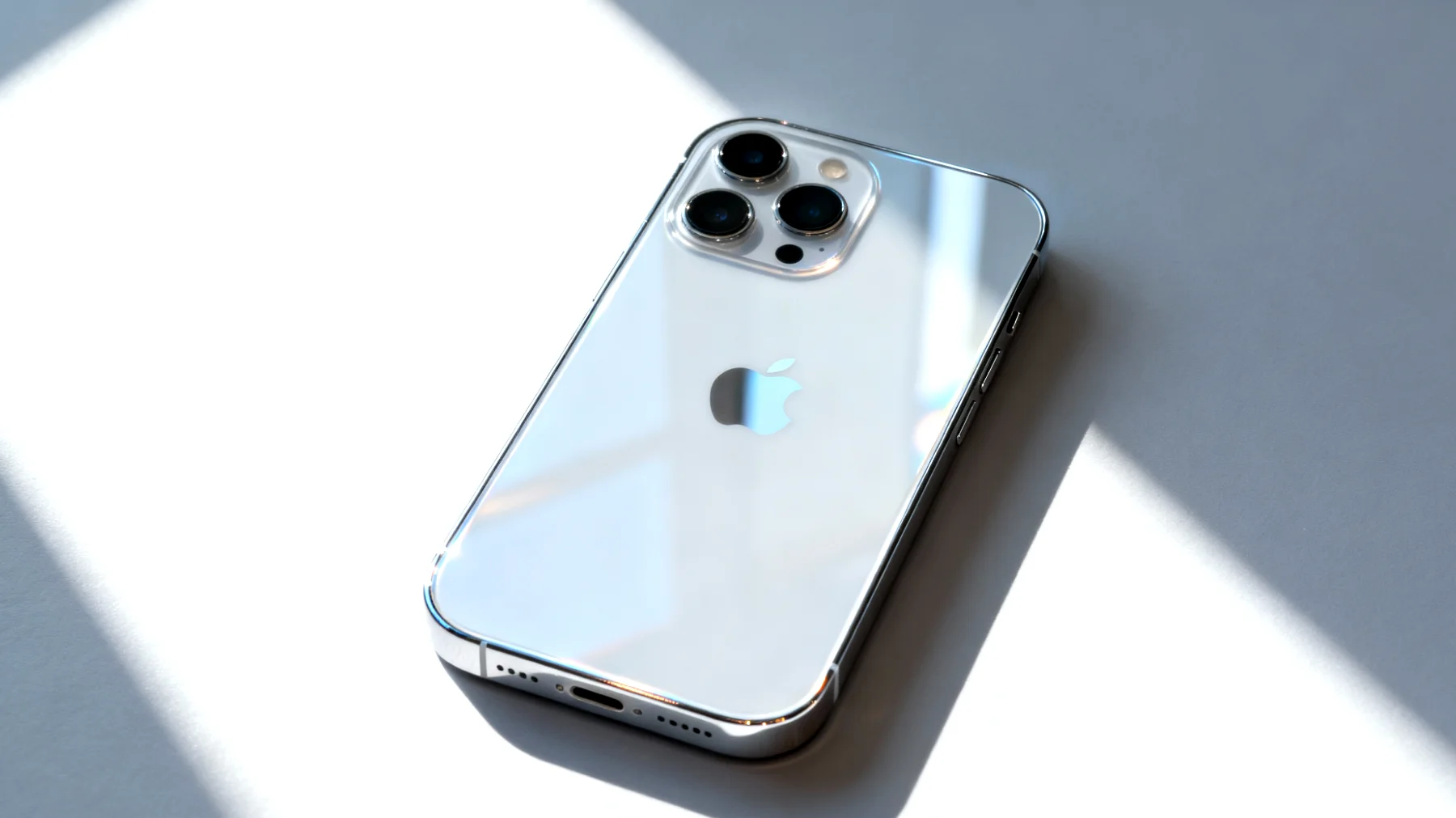
Der Performance-Gewinn durch reduzierte Transparenz zeigt sich besonders beim Multitasking. Das Wechseln zwischen Apps, das Öffnen des Kontrollzentrums während eines laufenden Videos oder das schnelle Aufrufen von Widgets läuft merklich geschmeidiger. Der GPU-Chip deines iPhones muss nicht mehr permanent Hintergründe weichrechnen und hat mehr Ressourcen für die eigentliche Aufgabe frei.
Auch der Akkuverbrauch kann davon profitieren, wenngleich der Effekt hier subtiler ausfällt. Jede eingesparte Rechenoperation bedeutet weniger Energieverbrauch – über einen ganzen Tag summiert sich das durchaus.
Die optischen Kompromisse im Überblick
Ehrlichkeit gehört dazu: Diese Performance-Tricks kommen mit einem ästhetischen Preis. iOS wirkt nach der Aktivierung beider Optionen nüchterner und weniger verspielt. Die geschmeidige Eleganz, für die Apple bekannt ist, weicht einer funktionaleren Oberfläche.
Ob dieser Kompromiss akzeptabel ist, hängt von deinen Prioritäten ab. Nutzt du ein betagtes iPhone, überwiegt der Geschwindigkeitsgewinn bei weitem die optische Einbuße. Bei einem aktuellen High-End-Modell hingegen sind die visuellen Effekte vielleicht das Markenzeichen, das du nicht missen möchtest.
Die gute Nachricht: Beide Einstellungen lassen sich jederzeit mit einem Fingertipp rückgängig machen. Du kannst also problemlos experimentieren und selbst entscheiden, welche Balance zwischen Optik und Performance für dich ideal ist.
Weitere Performance-Synergien ausschöpfen
Die beiden Bedienungshilfen-Tricks entfalten ihre volle Wirkung besonders gut in Kombination mit weiteren Optimierungen. Das Deaktivieren von Hintergrundaktualisierungen für selten genutzte Apps verstärkt den Effekt spürbar. Unter Einstellungen, dann Allgemein und Hintergrundaktualisierung kannst du gezielt festlegen, welche Apps im Hintergrund aktiv sein dürfen. Weniger parallel laufende Prozesse bedeuten mehr Ressourcen für das, was du gerade tust.
Ein weiterer sinnvoller Schritt: Überprüfe unter Einstellungen, dann Allgemein und iPhone-Speicher, wie voll dein Gerät ist. Experten empfehlen, mindestens 5 bis 10 Gigabyte freien Speicherplatz zu behalten. Wenn dein Speicher nahezu voll ist, bremst das iOS merklich aus, da das System keine temporären Dateien mehr effizient verwalten kann.
Für wen sich diese Optimierung besonders lohnt
Besitzer älterer iPhone-Modelle profitieren am stärksten von diesen versteckten Einstellungen. Ein iPhone 7, 8, X, XR oder 11 erhält durch die Deaktivierung der visuellen Effekte einen spürbaren zweiten Frühling. Die Bedienung fühlt sich wieder zeitgemäß an, ohne dass ein teures Upgrade nötig wird.
Aber auch Power-User mit neueren Modellen schätzen die knackigere Reaktionszeit. Wer sein iPhone primär als Werkzeug begreift und Wert auf maximale Effizienz legt, verzichtet gerne auf die optischen Spielereien zugunsten von mehr Tempo. Gamer profitieren ebenfalls, da die freiwerdenden GPU-Ressourcen für anspruchsvolle Spiele zur Verfügung stehen. Das subjektive Spielerlebnis verbessert sich durchaus – besonders bei grafikintensiven Titeln auf älterer Hardware.
Das Schöne an diesen versteckten Tricks: Sie kosten nichts außer zwei Minuten Einrichtungszeit und sind vollständig reversibel. Probiere beide Optionen für ein paar Tage aus und achte bewusst darauf, wie sich die Bedienung deines iPhones anfühlt. Die meisten Nutzer gewöhnen sich überraschend schnell an die reduzierte Optik und möchten die gewonnene Geschwindigkeit nicht mehr missen. Falls dir die nüchterne Oberfläche doch zu spartanisch erscheint, deaktivierst du beide Optionen einfach wieder. Dein iPhone kehrt dann zu den gewohnten Animationen zurück – und du weißt zumindest, dass die gefühlte Trägheit nicht nur Einbildung war, sondern messbare Ursachen hat.
Inhaltsverzeichnis